
Diesem USB-Stick liegt ein gedruckter
Schnelleinstieg bei, der die Installation im Überblick zeigt.
Damit ist im Normalfall bereits eine problemlose Installation
möglich.
Online finden Sie eine Übersicht über die
Installationsschritte unter
https://de.opensuse.org/SDB:DVD_Installation_12.3
Diese Übersicht beschreibt zwar eine frühere
DVD-Version, aber die einzelnen Installationsschritte haben sich
seitdem nicht verändert.
Detaillierte Informationen zur Installation
finden sich in den Handbüchern vom SLES 15 SP6, auf dem die
openSUSE Leap 15.6 basiert, auf dem USB-Stick als PDF-Dateien.
Online sind sie im HTML-Format verfügbar:
https://documentation.suse.com/de-de/sles/15-SP6/html/SLES-all/index.html
| PDF (lokal) |
HTML (Internet) |
| |
|
| |
|
| |
|
Hier findet sich die
komplette Liste der Online-Dokumentation des SLES 15 SP6.
Im folgenden Schritt
1)
wird nun das Basissystem openSUSE Leap 15.6 installiert. Die
Installationsroutine entspricht im Großen und Ganzen der
Installation der originalen openSUSE Leap 15.6. Zusätzlich werden
jetzt aber schon weitere Installationsquellen (Repositries), wie
z. B. "Hardware" aktiviert, wodurch die Einbindung mancher
Hardwarekomponenten sehr vereinfacht wird.
Eine Information vorab: Falls Sie bei der
Installation Hilfe benötigen, können Sie unseren
Installationssupport per E-Mail oder mit dem Mesenger-Dienst
Signal nutzen. Weitere Informationen inden Sie auf unserer Homepage.
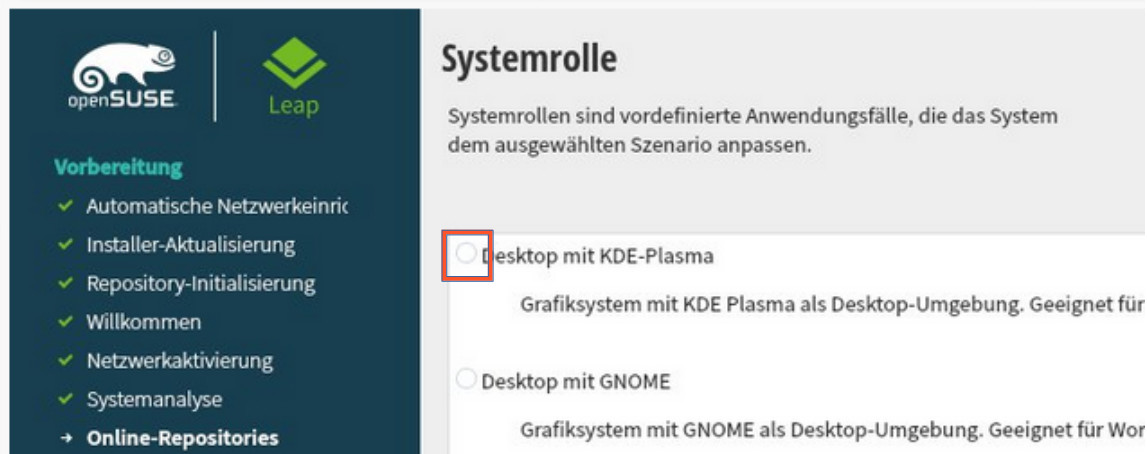
Im ersten Schritt wird das Basissystem openSUSE
Leap 15.6 installiert. Dazu lassen Sie jetzt einfach den USB-Stick
angeschlossen und starten den Rechner neu.
Mit dem beiliegenden USB-Stick, dem VorKon-Stick,
können Sie nicht nur
- openSUSE VorKon 25/26 installieren,
- sondern auch Ihren Rechner vor einer Installation mithilfe eines
Livesystems inspizieren oder
- vor und nach der Installation mithilfe eines Rettungssystem
analysieren und ggf. reparieren.
Falls der Computer den VorKon-Stick nicht bootet,
liegt es an der Einstellung der Boot-Sequenz im BIOS. In der
BIOS-Boot-Sequenz muss das USB-Laufwerk als erster Eintrag
zum Booten eingestellt sein. Das BIOS ist die Software, die die
grundlegenden Funktionen eines Computers ermöglicht.
Wenn der Computer hochfährt, kann auf das
BIOS-Setup zugegriffen werden. Während dieser
Initialisierungsphase suchen Sie nach einer Zeile (normalerweise
unten oder irgendwo am unteren Rand), in der die Taste angegeben
ist, die Sie drücken müssen, um auf das BIOS-Setup zuzugreifen.
Normalerweise ist die zu drückende Taste eine der Tasten
- Entf,
- F1,
- F12 oder
- Esc.
Drücken Sie diese Taste, bis der
BIOS-Setup-Bildschirm angezeigt wird. Öffnen Sie das BIOS mit der
richtigen Taste und warten Sie, bis der BIOS-Bildschirm erscheint.
Um die Boot-Sequenz in einem AWARD-BIOS zu
ändern, suchen Sie den Eintrag BIOS FEATURES SETUP. Andere
Hersteller haben möglicherweise einen anderen Namen dafür, wie z.
B. ADVANCED CMOS SETUP. Wenn Sie den Eintrag gefunden
haben, wählen Sie ihn aus und bestätigen Sie mit Enter.
Suchen Sie in dem sich öffnenden Fenster nach
einem Untereintrag namens BOOT SEQUENCE oder BOOT
ORDER. Ändern Sie die Einstellungen durch Drücken von ↑ oder
↓, bis USB-Stick (o. ä.) an erster Stelle aufgeführt ist.
Verlassen Sie den BIOS-Setup-Bildschirm, indem Sie Esc
drücken. Um die Änderungen zu speichern, wählen Sie SAVE &
EXIT SETUP, oder drücken Sie F10. Um zu bestätigen,
dass Ihre Einstellungen gespeichert werden sollen, drücken Sie
schließlich Y (oder Z).
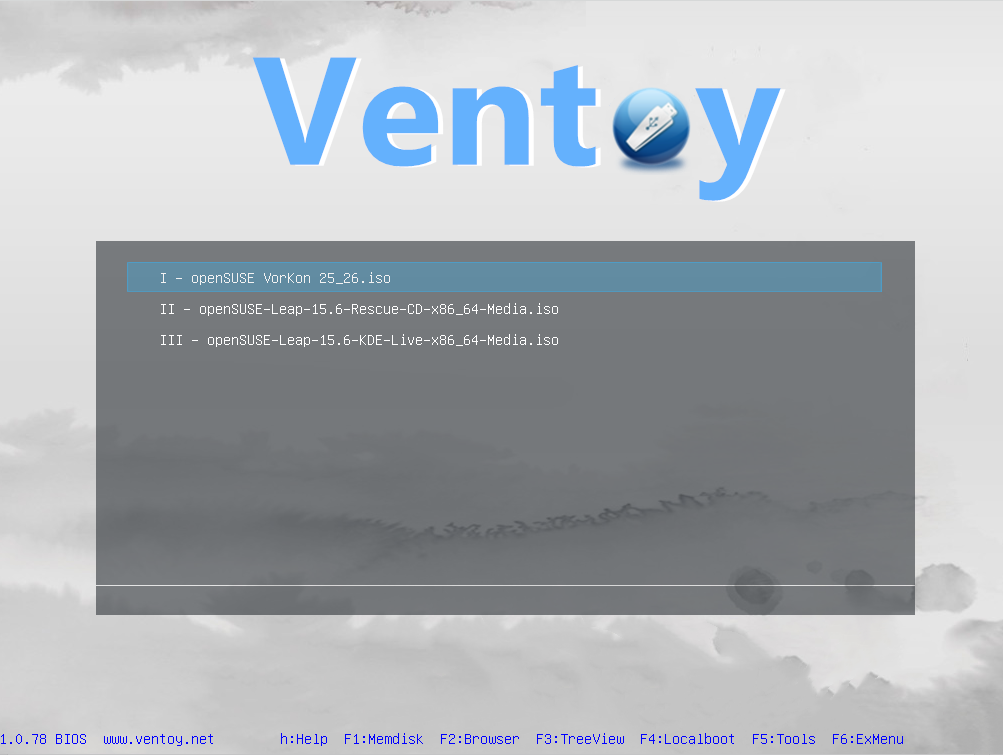
Der VorKon-Stick ist ein sogenannter Multiboot-USB-Stick, mit dem drei verschiedene Systeme gebootet werden können:
Darüber hinaus kann der VorKon-Stick als ganz
gewöhnlicher USB-Stick verwendet werden. Da auf dem VorKon-Stick
einige MB an Speicherkapazität freigelassen wurden, lassen sich
hier z. B. Daten aus einer Analyse durch eines der der Livesysteme
abspeichern. Dies können beispielsweise Gerätebezeichnungen,
Festplattenkonfigurationen oder auch Screenshots sein, auf die
dann später zurückgegriffen werden kann. Mit den Pfeiltasten kann
das System ausgewählt werden, das gebootet werden soll. Mit der
Taste Enter wird dann im Anschluss das gewählte Systen
gestartet. Wählen Sie I - openSUSE VorKon 25_26.iso, um
das System auf Ihrem Rechner zu installieren.


 |
Mit dem VorKon-Extra-Installer
werden weitere nützliche Programme installiert, die -
teilweise aus lizenzrechtlichen Gründen - nicht im
Standardumfang openSUSE Leap 15.6 enthalten sind. Diese
Programme dürfen von jedem Anwender installiert werden,
dürfen jedoch in manchen Fällen nicht durch eine
Linux-Distribution automatisch installiert werden. Daher
muss auch der VorKon-Extra-Installer von Ihnen aktiv per
Mausklick gestartet werden. Weitere Informationen finden
Sie hier. |
 |
Mit dem VorKon-PackMan-Installer
werden weitere weitere nützliche Programme von PackMan installiert, die -
teilweise aus lizenzrechtlichen Gründen - nicht im
Standardumfang openSUSE Leap 15.6 enthalten sind. Diese
Programme dürfen von jedem Anwender installiert werden,
dürfen jedoch im Regelfall nicht durch eine
Linux-Distribution automatisch installiert werden. Daher
muss auch der VorKon-PackMan-Installer von Ihnen aktiv
per Mausklick gestartet werden. Weitere Informationen
finden Sie hier. |

|
Unser Support-Tool heißt vink. Damit können wir Ihnen direkt auf Ihrem Desktop die passenden Schritte zu Konfigurationen und Problemlösungen vorführen. |
 |
Im VorKon-Hilfesystem finden Sie alles
Wichtige für die Installation und Nutzung der openSUSE
15.6 VorKon. |
 |
|
 |
OpenXRechnungToolbox
ist eine graphische Benutzeroberfläche für die
Visualisierung und Validierung von XRechnung (und
anderen EN16931-konformen E-Rechnungen) sowie ein Tool
für die Berechnung und Prüfung von Leitweg-IDs. Das
Benutzerhandbuch etc. ist hier zu
finden. Weitere Informationen zum Thema XRechnung finden Sie hier, hier und hier. Zur Erzeugung von XRechnungen könnnen verschiedene Anwendungen (online und lokal) verwendet werden. In Verbindung mit LibreOffice kann FAKTURAMA lokal zur Erstellung von XRechnungen verwendet werden. Weitere Informationen zur Installation von FAKTURAMA finden sich auf der Download-Seite (Benutzerhandbuch, Installationspaket, Dokumentvorlagen). |


 |
Back In Time
ist eine Anwendung zur Datensicherung für GNU/Linux, die
sich vor allem an Desktop-Nutzer und Endanwender
richtet. Neben einer grafischen Oberfläche
(backintime-qt) bietet sie eine
Kommandozeilen-Schnittstelle, mit der Benutzer ihre
Backups verwalten können. Weitere Informationen zur Konfiguration und Bedienung finden sich z. B. hier und hier. |

|
Sigil ist ein Werkzeug zur Erstellung und Bearbeitung von E-Books (elektronischen Büchern) im EPUB-Format. |
 |
pdftk ist
ein Werkzeug für die Kommandozeile bzw. Konsole, mit dem
man PDF-Dateien manipulieren kann. Weitere Informationen
finden sich z. B. hier und hier. |
 |
XML Copy Editor
ist ein Werkzeug zur Bearbeitung von Dokumenten, die in
Auszeichnungssprachen wie XML und HTML geschrieben sind.
Es bietet Validierung, XSLT, XPath, Syntaxhervorhebung,
Falten, Sperren und Stilprüfungen sowie
Tag-Vervollständigung und -Faltung. Benutzer können
XML-Dateien mit XML Copy Editor erstellen, bearbeiten
und pflegen. In Kombination mit OpenXRechnungToolbox kann der XML Copy Editor verwendet werden, um XRechnungen genauer unter die Lupe zu nehmen. |
 |
PlayOnLinux
ist eine grafische Oberfläche für die Windows-kompatible
Laufzeitumgebung Wine. Es
erleichtert die Installation, Konfiguration wie auch die
Deinstallation von Programmen, die über Wine verwendet
werden. |
| |
Die meisten Bildschirmschriften sind aus Vektoren zusammengesetzt. Die Schriftzeichen erscheinen ohne Kantenglättung dünn, eckig, undeutlich. Mit Kantenglättung entstehen dünne, aber kontrastreiche wohlgerundete Schriftzeichen. Mit zusätzlichem Subpixelrendering entstehen leichte Schatten ringsum die Schriftzeichen, die Kontraste verwischen etwas, jedoch scheinen die Schriftzeichen dicker zu sein. Aus patent- und lizenzrechtlichen Gründen ist openSUSE Leap 15.6 nach der Basisinstallation nicht in der Lage, Schriften mit Kantenglättung und Subpixelrendering darzustellen. Diese Fähigkeiten sind von Ihnen bei der VorKon-Extra-Installation nachgerüstet worden. Dabei wurden zusätzlich die frei verfügbaren Schriften von MS Windows installiert. Damit sehen viele Inhalte im Firefox oder in Libreoffice besser aus, weil oft Inhalte mit MS-Werkzeugen erstellte werden, die bestimmte MS-Schriften voraussetzen. Mit dem Konsolenprogramm fetchmsttfonts werden die frei verfügbaren Schriften von MS Windows zur originalgetreuen Darstellung von Office-Dateien bei der Ausführung des VorKon-Extra-Installers zusätzlich installiert:  |
| |
Das Konsolenprogramm scrcpy
dient zur Fernsteuerung und Anzeige eines über USB oder
WLAN verbundenen Android-Gerätes (Mobiltelefon oder
Tablet) über Maus und Tastatur Ihres Rechners. Weitere
Informationen finden Sie beispielsweise hier. |
 |
QtScrcpy
ist eine grafische Benutzeroberfläche für scrcpy, die
eine problemlose Einbindung und Nutzung eines
Android-Gerätes mit Ihrem Computer erlaubt. Die Details
erklärt
Fernbedienung mit QtScrpy
im Abschnitt VorKon des
Hilfesystems. QtScrcpy hat eine integrierte Bildschirm-Aufnahmefunktion, die Möglichkeit den Bildschirm des USB-Gerätes zwischenzeitlich (z. B. während des Spielens) auszuschalten, Audio-Routing und eine Key-Mapping-Funktion, die über JSON-Dateien konfiguriert wird. |
 |
Filelight
ist eine Anwendung zur Darstellung der
Festplattennutzung auf dem Computer indem die Ordner mit
einem einfach zu verstehenden Ring dargestellt werden.
Filelight ermöglicht das einfache Aufräumen von
Speicherplatz. Funktionen: - Durchsehen von lokalen oder entfernten Festplatten oder Wechselmedien - Detaillierte Informationen über Dateien und Ordner beim Überfahren mit dem Mauszeiger anzeigen - Dateien oder Ordner löschen, die zu viel Speicherplatz belegen - Integration in die Dateiverwaltungen Dolphin, Konqueror und Krusader |
 |
Recoll ist
eine schlanke und schnelle Dokumentensuchmaschine, die
eine Vielzahl an Formaten unterstützt. Weitere
Informationen finden sich hier, hier und hier. |
 |
Im Standardumfang von openSUSE Leap 15.6
ist der WebBrowser Firefox in
der Version enthalten, die zum Zeitpunkt der
Fertigstellung der Distribution aktuell war. Diese
Version erhält Updates, aber der gesamte
Entwicklungszweig bleibt auf dem Stand der damaligen
Fertigstellung. In der Regel ist mit dieser Version ein
sicheres Arbeiten möglich. Während der Ausführung des VorKon-Extra-Installers wird die Firefox-Version des aktuellen Entwicklungszweiges installiert, mit dem alle neuen Features und Sicherheitsupdates dieser Version zu Verfügung stehen. |
 |
Im Standardumfang von openSUSE Leap 15.6
ist das E-Mail-Programm Thunderbird in der Version
enthalten, die zum Zeitpunkt der Fertigstellung der
Distribution aktuell war. Diese Version erhält Updates,
aber der gesamte Entwicklungszweig bleibt auf dem Stand
der damaligen Fertigstellung. In der Regel ist mit
dieser Version ein sicheres Arbeiten möglich. Während der Ausführung des VorKon-Extra-Installers wird die Thunderbird-Version des aktuellen Entwicklungszweiges installiert, mit dem alle neuen Features und Sicherheitsupdates dieser Version zu Verfügung stehen. |
| |
youtube-dl ist
ein plattformunabhängiger YouTube-Downloader für die
Kommandozeile. Man kann verschiedene Qualitätsstufen der
Videos herunterladen oder auch nur die Tonspur. Neben
der bekanntesten Videoplattform YouTube kommt youtube-dl
mit hunderten weiteren Mediatheken und Videoseiten
zurecht. Eine Übersicht aller
unterstützen Webseiten findet sich auf der
offiziellen Webseite. |
 |
ytdl-gui
ist eine graphische Benutzteroberfläche für youtube-dl,
mit dem Videos von YouTube sehr einfach herunter geladen
und in jedes beliebige Dateiformat konvertiert werden
können. Einfach den YouTube Link im Browser kopieren, in
das Tool einfügen und das gewünschte Format wählen. Mit
einem Klick lädt das Tool dann das gewünschtes Video
(oder nur die extrahierte Audiodatei) herunter. |
| |
rpmorphan
ist ein Kommandozeilenprogramm zum Löschen von
"Datenmüll", der mit der Zeit bei der Installation und
Deinstallation der bei openSUSE verwendeten RPM-Pakete
zur Softwareverwaltung entsteht. Nicht immer passen die
Entwickler von Drittquellen ihre Skripte exakt an. So
verbleiben beispielsweise einmal installierte
Bibliotheken bei der Deinstallation des von ihnen
abhängigen Programms unter Umständen auf der Festplatte.
Weitere Informationen zur Verwendung von rpmorphan
finden sich hier. |
 |
FileZilla
ist ein modernes und leistungsstarkes FTP-Programm, mit
dem Sie Dateien und komplette Verzeichnisse auf
FTP-Server übertragen. Weitere Informationen finden Sie
z. B. hier. |
 |
Das Programm MediathekView durchsucht
die Online-Mediatheken verschiedener Sender (ARD, ZDF,
Arte, 3Sat, SWR, BR, MDR, NDR, WDR, HR, RBB, ORF, SRF)
und listet die gefundenen Sendungen auf. Die Liste kann
mit verschiedenen Filtern nach Beiträgen durchsucht
werden. Mit einem Programm deiner Wahl können die Filme
angesehen und aufgezeichnet werden. Es lassen sich Abos
anlegen und neue Beiträge automatisch herunterladen. Weitere Informationen finden sich beispielsweise hier und hier. |
 |
Mit dupeGuru
lässt sich ein Rechner nach doppelt vorhandenen Dateien
durchsuchen. Dabei ist dupeGuru in der Lage, sowohl nach
Dateinamen als auch nach Dateiinhalten zu unterscheiden.
Ein spezieller Musik-Modus ermöglicht ausserdem den
Einbezug von Metadaten, wobei sich die Scan-Engine
generell in verschiedener Hinsicht anpassen lässt. Die
gefundenen Doubletten lassen sich nach dem Scan-Prozess
allesamt sortieren, filtern und bei Bedarf
weiterbearbeiten oder als Liste abspeichern. |
 |
Calibre ist
ein plattformunabhängiges Programm zur Verwaltung und
Konvertierung von E-Books. |

|
Franz ist
eine Messaging App für WhatsApp, Facebook Messenger,
Slack, Telegram, Gmail und viele, viele mehr. |

|
GIMP ist
die kostenlose pixelbasierte Bildbearbeitungssoftware.
Mit GIMP können Bilder und Fotos professionell
bearbeitet werden. Neben einer großen Auswahl an
Montagetechnik stehen auch diverse Auswahlwerkzeuge und
Funktionen zur Kontrastkorrektur zur Verfügung. Weitere
Funktionen umfassen das Schneiden und Freistellen von
Bildern. Über Ebenen ist es möglich auch komplexe
Bearbeitungen zu realisieren. GIMP steht für GNU Image Manipulation Program. |

|
Inkscape
ist eine Software zur Bearbeitung und Erstellung
zweidimensionaler Vektorgrafiken. Das Programm eignet
sich zum Erstellen einseitiger Dokumente wie Logos,
Vektorkunst, technischen Diagrammen, Landkarten,
Stadtplänen, Flugblättern, CD-Motiven, Postern,
Schriftzügen, Comics usw. Arbeitsdateien werden im SVG-Format gespeichert, einem quellenoffenen, auf XML basierenden Standard des W3C. Daher lassen sich Arbeitsdateien ohne Konvertierung in vielen Bildbetrachtern darstellen. |
 |
darktable ist eine Software zur Verwaltung und "Entwicklung" von Digitalfotos im Rohbildformat (RAW), die in Funktionsumfang und Oberfläche bekannten kommerziellen Produkten wie Adobe Photoshop Lightroom oder Capture One ähnelt. |
 |
RawTherapee
ist ein RAW-Konverter zur Umwandlung und Bearbeitung von
fotografischen Rohdaten von Digitalkameras in gängige
Bildformate. |
| |
locate
(Konsolenprogramm) ist ein Programm, mit dessen Hilfe
man auf der Kommandozeile nach Dateien suchen kann.
Hierbei wird aber nicht das gesamte Datenverzeichnis
durchsucht (wie bei find), sondern eine Datenbank, die
zuvor angelegt wurde. Diese wird regelmäßig
aktualisiert, damit locate immer die korrekten Orte
anzeigt, an denen sich die Dateien befinden und somit
neue Dateien und Datenbewegungen erfasst werden. Der Vorteil diese Methode besteht darin, dass das Durchsuchen der Datenbank sehr schnell geht, und die Suchergebnisse praktisch sofort zur Verfügung stehen. |
 |
VLC ist ein freier und quelloffener Multimediaplayer sowie ein Framework für verschiedene Betriebssysteme, das die meisten Multimediadateien, sowie DVDs, Audio-CDs, VCDs und verschiedene Streamingprotokolle abspielt. |
| |
NVIDIA (nur Repository) |
 |
Teams for Linux
ist ein unoffizieller Client für Teams. |
 |
Signal ist
ein freier Instant-Messaging-Dienst für verschlüsselte
Online-Kommunikation. Er ist vor allem für seine
Datensparsamkeit und Ende-zu-Ende-Verschlüsselung
bekannt und wurde mehrfach von Sicherheitsexperten und
Datenschutzorganisationen empfohlen. |
 |
Telegram
ist ein kostenloser Instant-Messaging-Dienst zur Nutzung
auf Smartphones, Tablets, Smartwatches und PCs, der in
Russland entwickelt wurde. Chats sind standardmäßig nur
zwischen Client und Server verschlüsselt; Chats zwischen
zwei Personen können optional Ende-zu-Ende-verschlüsselt
als „geheime Chats“ geführt werden. |
| |
Die Softwarepakete aus python311-gpt4all
werden für gpt4all-chat
benötigt. |
 |
gpt4all-chat
("chat") ist ein lokal lauffähiges KI-Chatsystem ohne
Internet-Verbindung. Weitere Informationen finden sich
z. B. hier. Die
Konfiguration wird z. B. hier und hier
beschrieben. |
 |
Der Spotify-Client
für Linux dient zum Streamen einer Auswahl aus über 100
Millionen Musiktiteln verschiedener Musiklabels, mehr
als 6,5 Millionen Podcasts und 350.000 Hörbüchern. |
 |
Die webcore-fonts
sind Microsofts Core Fonts for the Web, eine
Sammlung hochwertiger TrueType-Schriftarten, darunter
beliebte Schriftarten wie Arial, Comic Sans, Times New
Roman und Verdana. |
|
Die webcore-fonts-vista
ist eine Sammlung von Microsoft-Schriften, wie z. B.
Calibri, Cambria, Candara, Consolas, Constantia oder
Corbel |
 |
Czkawka
– polnisch für Schluckauf – ist ein Programm, mit dem
Linux-Nutzer auf ihrem System Dateien finden können, die
doppelt vorhanden oder leer sind, temporär vorgehalten
werden, oder die den meisten Speicherplatz beanspruchen.
Auch leere Ordner kann das Werkzeug aufspüren. Die
Version für die Kommandozeile ist czkawka-cli. |
 |
Die Version von czkawka für die grafische Bedienoberfläche ist czkawka-gui. Eine gute Beschreibung des Programmes findet sich hier. |
 |
Visual Studio Code (kurz VS Code) ist ein kostenloser Open Source Quelltext-Editor von Microsoft.Weitere Informatinen
finden sich beispielsweise hier oder
hier. |
| |
|
|
libdvdcss ist eine freie und quelloffene
Softwarebibliothek, die verwendet wird, um auf
CSS-verschlüsselte DVDs zuzugreifen. |
|
FFmpeg ist
eine vollständige, plattformübergreifende Lösung zum
Aufzeichnen, Konvertieren und Streamen von Audio- und
Videodateien. Es existieren verschiedene Versionen, da
die Entwickler von FFmpeg nur
die API, ABI und Abwärtskompatibilität innerhalb einer
Hauptversion garantieren. Durch den PackMan-Extra-Installer werden sowohl ffmpeg-4 als auch ffmpeg-7 installiert. |
|
Gstreamer
ist ein Framework zur Entwicklung von
Multimedia-Anwendungen. Plugins übernehmen die Ein- und
Ausgabe sowie die Verarbeitung der medialen Daten. Eine
(englische) Übersicht über die zu Verfügung stehenden
Plugins findet sich hier. Das Softwarepaket gstreamer-plugins enthält die für openSUSE Leap 15.6 zu Verfügug stehenden Plugins. |
|
libavcodec
ist eine Codec-Sammlung und Teil des freien
FFmpeg-Projekts. Im Unterschied zu vielen anderen
Sammlungen kombiniert libavcodec nicht bestehende
einzelne Codecs, sondern enthält größtenteils völlig neu
geschriebene Codecs, um eine bessere Leistung und
Quelloffenheit zu erreichen. Das Softwarepaket libavcodec-full enthält die für openSUSE Leap 15.6 zu Verfügug stehenden Codecs. |
 |
MPlayer ist
ein Medienplayer mit einer breiten Unterstützung von
Dateiformaten. |
 |
SMPlayer
ist ein beliebtes, grafisches Frontend für den MPlayer. |

Nach der Installation des Basissystems können
Sie die weiteren Schritte bequem mit Klick auf den Menüeintrag
VorKon-Hilfesystem vornehmen:
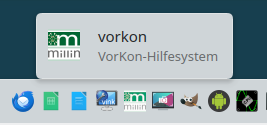
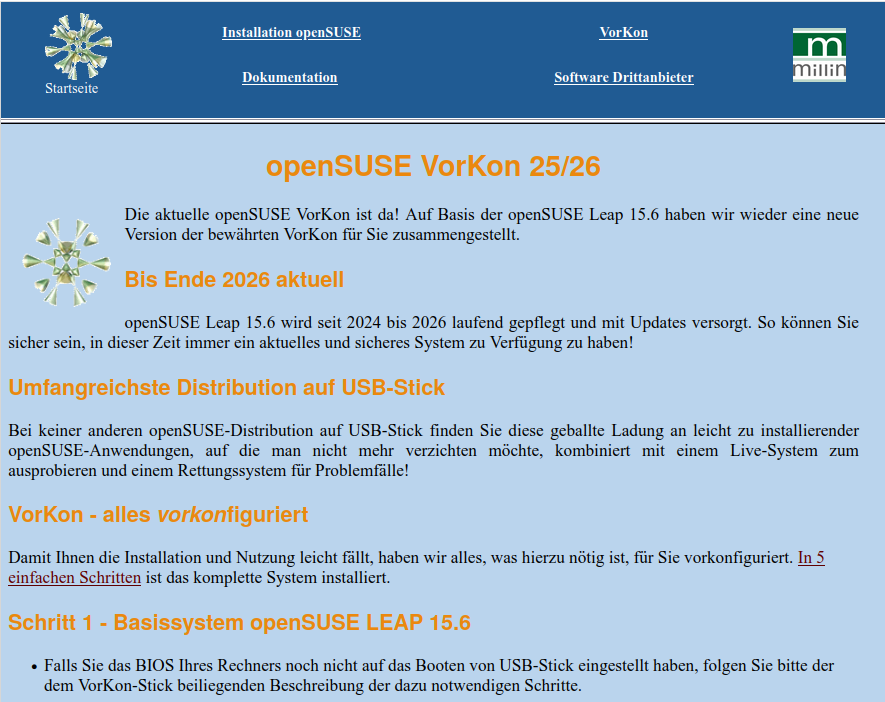

Die meiste Hardware arbeitet problemlos und zuverlässig mit Linux zusammen. Wer ganz sichergehen möchte, kann vor der Installation einen Blick in den Abschnitt Umgang mit Hardware unter Linux. werfen. Beachten Sie bitte auch die Hinweise zur Installation proprietärer und freier Hardware-Treiber und Wireless LAN und die bereits oben erwähnten Artikel vom Linux-Club..
Details finden Sie im Handbuch openSUSE - Start auf dem USB-Stick. Sehen Sie sich (am besten vor der Installation) den Abschnitt Installation und Einrichtung an. Konfigurieren Sie anschließend Ihr System, wie in den folgenden Abschnitten beschrieben:
Stellt YaST vor, das zentrale Werkzeug für die Installation und Konfiguration Ihres Systems. Erfahren Sie, wie Schlüsselkomponenten Ihres Systems eingerichtet oder geändert werden
2. Einrichten von Hardware-Komponenten mit YaST
Hardwarekomponenten wie Monitore oder Drucker und Netzwerkverbindungen wie Internetzugang. Hardware unter Linux kann ein Problem darstellen. Daher finden Sie viele Hinweise zum Umgang mit Hardware im Abschnitt Umgang mit Hardware unter Linux,
3. Installieren, Entfernen und Aktualisieren von Software
Schlagen Sie nach, wie Software installiert oder entfernt wird, Benutzer und Gruppen verwaltet werden und die verschiedenen mit openSUSE verfügbaren Systemsprachen genutzt werden.
Im Abschnitt Standardanwendungen
in der Rubrik Dokumentation
sehen Sie auf einen Blick, welche Anwendungen nach der
Basisinstallation zu Verfügung stehen. Mit einem Klick erhalten
Sie detailliertere Informationen.
Bei Problemen können Sie unter unter III. Fehlerbehebung in openSUSE - Start nachschlagen,
um Lösungsmöglichkeiten und alternative Installationswege zu
nutzen.
Wenn Sie bei der
Installation nicht mehr weiterkommen, können Sie gerne unseren
Support in Anspruch nehmen. Weitere Informationen finden Sie im
Abschnitt VorKon-Installationssupport
weiter unten.
Schließlich bietet die openSUSE fortlaufend
Software-Sicherheitsupdates über das YaST-Online-Update an. Damit ist
gewährleistet, daß Ihr System immer auf dem aktuellen Stand ist.
Im Online-Repository Hardware finden sich
die freien Hardwaretreiber, die für openSUSE zu Verfügung stehen.
Während der Basisinstallation wird bei der openSUSE VorKon 25/26
diese Online-Installationsquelle gleich mit aktiviert!
Wenn Sie in YaST die Softwareverwaltung öffnen
und sich das Hardware Repository anzeigen lassen, sind
wahrscheinlich bereits einige Pakete aktiviert. Hier können auch
Pakete für Hardwarekomponenten aktiviert sein, die bei der reinen
Basisinstallation nicht eingerichtet wurden. Mit Klick auf Übernehmen
werden diese Pakete installiert. Darüber hinaus stehen auch
hilfreiche Tools zu Einrichtung von Hardware zu Verfügung:
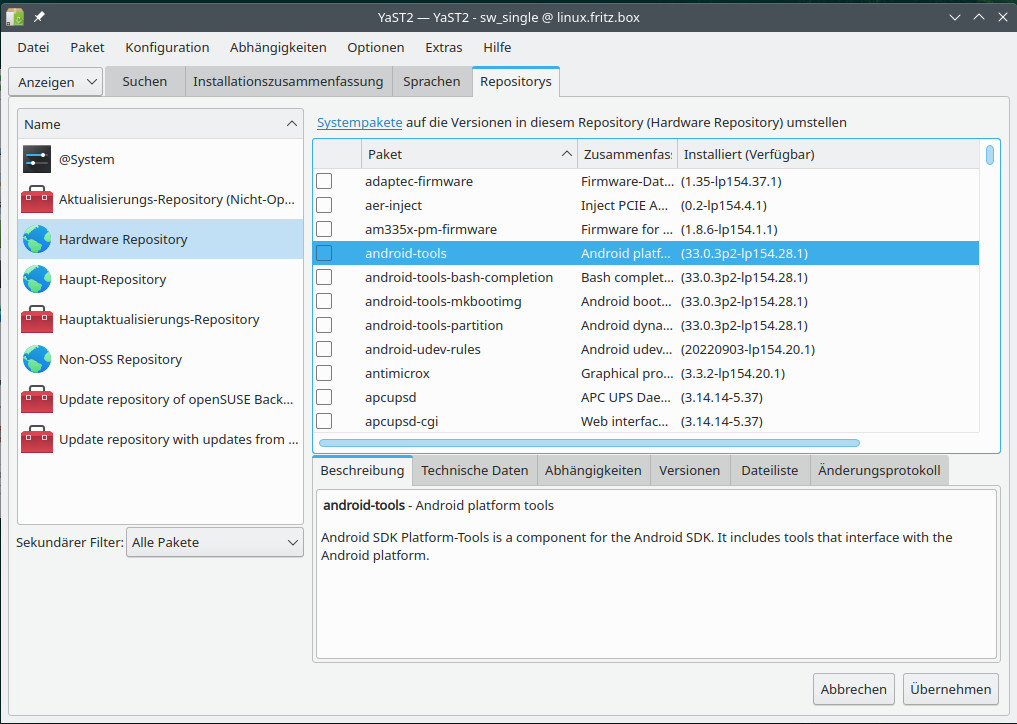
Eine Treiberversion arbeitet in den meisten
Fällen nur mit einer bestimmten Version des Linux-Kernel zusammen.
Deshalb funktionieren viele Treiber nach einem Kernel-Update nicht
mehr, wie man oft leider erst nach dem Neustart eines
aktualisierten Systems feststellt.
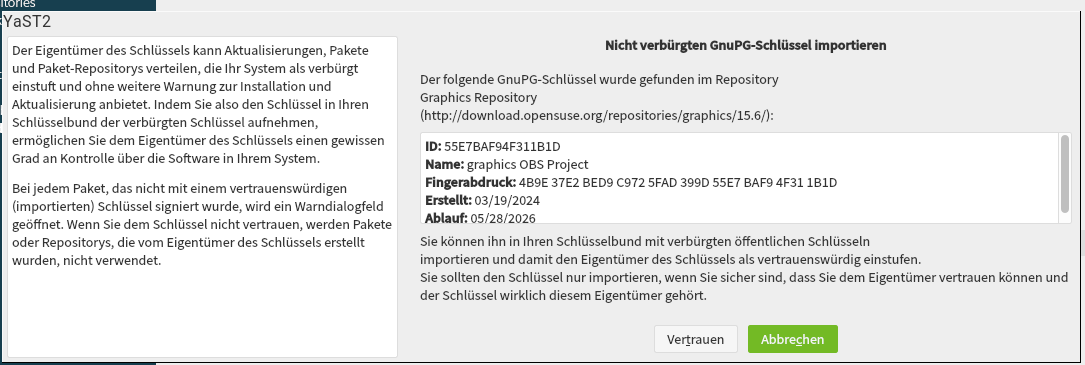
Bereits bei der Installation werden einige Online-Repositories
eingerichtet, darunter auch das Repository, das die proprietären
Treiber von nVIDIA enthält:
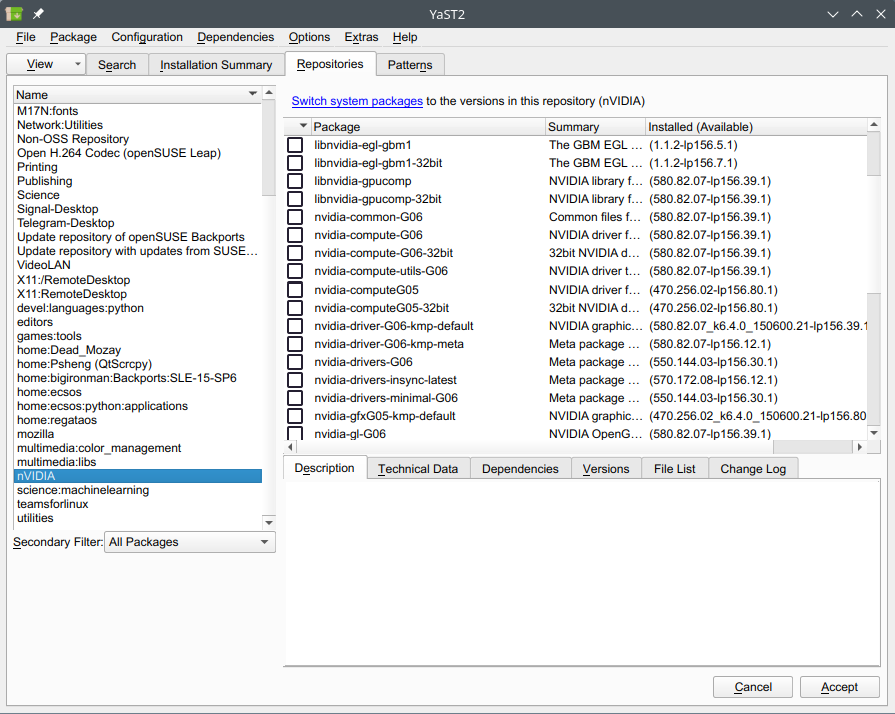
Falls das System eine nVIDIA-Grafikkarte enthält, sind die
passenden Treiber bereits zur Installation ausgewählt und können
installiert werden.
Bitte starten Sie Ihren Rechner neu, nachdem Sie einen
proprietären NVIDIA-Hardware-Treiber installiert haben.
Details zur Installation der proprietären nVIDIA-3D-Treiber finden Sie in den jeweiligen Artikeln der Rubrik VorKon.
Sollten bei der Installation Fragen auftreten, können Sie gerne unseren Support in Anspruch nehmen. Weitere Informationen finden Sie im Abschnitt VorKon-Installationssupport weiter unten.Bitte beachten Sie, daß Sie zur Installation einiger Software-Pakete online mit dem Internet verbunden sein müssen!
Aus patent- und lizenzrechtlichen Gründen ist
openSUSE Leap 15.6 nach der Basisinstallation nicht in der Lage,
Formate wie MP3, DivX/XviD und WMA/WMV zu dekodieren und
abzuspielen. Diese Fähigkeiten lassen sich aber mit Paketen des
PackMan-Projekts, die im Internet frei erhältlich sind, ohne
Probleme rasch nachrüsten.
Teilweise finden sich passende Pakete bereits auf dieser DVD in
der Rubrik Software
Drittanbieter, welche zusätzliche, nicht freie
Programme enthalten. Dort finden Sie eine Übersicht darüber,
welche Pakete für welchen Zweck eingesetzt werden können.
Zusätzlich können Sie mit den Paketen aus den Installationsquelle
dieser Distribution die Multimediafähigkeiten von openSUSE Leap
15.6 noch deutlich erweitern. Durtch Klick auf den
VorKon-PackMan-Installer :
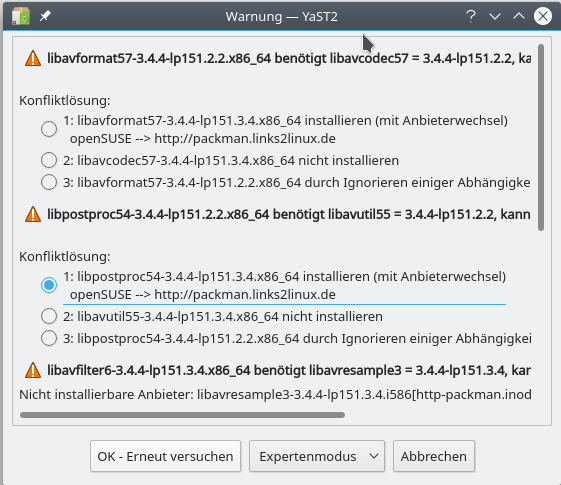
Nach (ggf.
mehrmaliger Auswahl und) Klick auf <OK - Erneut versuchen>
wird die Installation abgeschlossen.
Wie man in obiger
Abbildung an dem Update-Häkchen (^) erkennt, ist YaST angewiesen,
im nächsten Schritt ein Update für das Paket libavcodec57
vorzunehmen. Wie man im unteren Teil der Abbildung erkennen kann,
wird YaST dabei wie gewünscht die Packman-Version installieren.
Dasselbe Vorgehen ist
für die anderen Pakete mit Update-Häkchen vorgesehen. Mit Klick
auf "Übernehmen" soll dann für alle ausgewählten Pakete die
jeweilige Packman-Version im einem Schritt installiert werden.
Nach Klick auf "Übernehmen" öffnet sich ein neues Fenster, das die
anderen automatisch ausgewählten Pakete anzeigt:
Bitte beachten Sie, daß Sie zur Installation allerer Komponenten des VorKon-Systems online mit dem Internet verbunden sein müssen!
Die meisten Bildschirmschriften sind aus Vektoren zusammengesetzt. Die Schriftzeichen erscheinen ohne Kantenglättung dünn, eckig, undeutlich. Mit Kantenglättung entstehen dünne, aber kontrastreiche wohlgerundete Schriftzeichen. Mit zusätzlichem Subpixelrendering entstehen leichte Schatten ringsum die Schriftzeichen, die Kontraste verwischen etwas, jedoch scheinen die Schriftzeichen dicker zu sein.
Aus patent- und lizenzrechtlichen Gründen ist openSUSE Leap 15.6 nach der Basisinstallation nicht in der Lage, Schriften mit Kantenglättung und Subpixelrendering darzustellen. Diese Fähigkeiten lassen sich aber ohne Probleme rasch nachrüsten. Dabei werden gleich die frei verfügbaren Schriften von MS Windows zusätzlich installiert. Damit sehen viele Inhalte im Firefox oder in Libreoffice besser aus, weil oft Inhalte mit MS-Werkzeugen erstellte werden, die bestimmte MS-Schriften einfach voraussetzen.
In vielen
Office-Dateien finden sich die Windows-Standardschriften:
Zur Verbesserung des Schriftbildes und für eine
originalgetreue Darstellung von Office-Dateien wurden bereits
während der Installation mit dem VorKon-Extra-Installer
die benötigten Softwarepakete installiert. Weitere Informationen
finden sich auf der Seite "Verbesserung des Schriftbildes".
Bitte beachten
Sie, daß Sie zur Installation online mit dem Internet verbunden
sein müssen!
Im Standardumfang von
openSUSE Leap 15.6 sind Mozilla Firefox und Thunderbird
in der jeweiligen Version enthalten, die zum Zeitpunkt der
Fertigstellung der Distribution aktuell waren. Diese Versionen
erhalten Updates, aber der gesamte Entwicklungszweig bleibt auf
dem Stand des Erscheinungstermins der openSUSE Leap 15.6 Damit ist
in der Regel ein sicheres Arbeiten möglich.
Damit Sie alle neuen
Features vom Firefox und vom hunderbird nutzen können, wurden
bereits während der Installation mit dem VorKon-Extra-Installer
Nachdem Sie die
Einrichtung der openSUSE VorKon 25/26 abgeschlossen haben, können
Sie nun im nächsten Schritt weitere Anwendungen installieren.
Bevor Sie jetzt
weitere Anwendungen unstallieren oder beginnen, die neu
installierten Anwendungen zu nutzen, sollten Sie jetzt einmal
Ihren Rechner neu starten.
Für openSUSE Leap
15.6 stehen neben externen Installationsquellen (wie z. B. das im
vorigen Abschnitt erwähnte PackMan-Projekt, nVIDIA, u. a.) auch
eine Vielzahl von offiziellen von openSUSE unterstützten
Installationsquellen zu Verfügung.
Einen kompletten
Überblick über die Anwendungen, die unter openSUSE zu Verfügung
stehen, gibt das
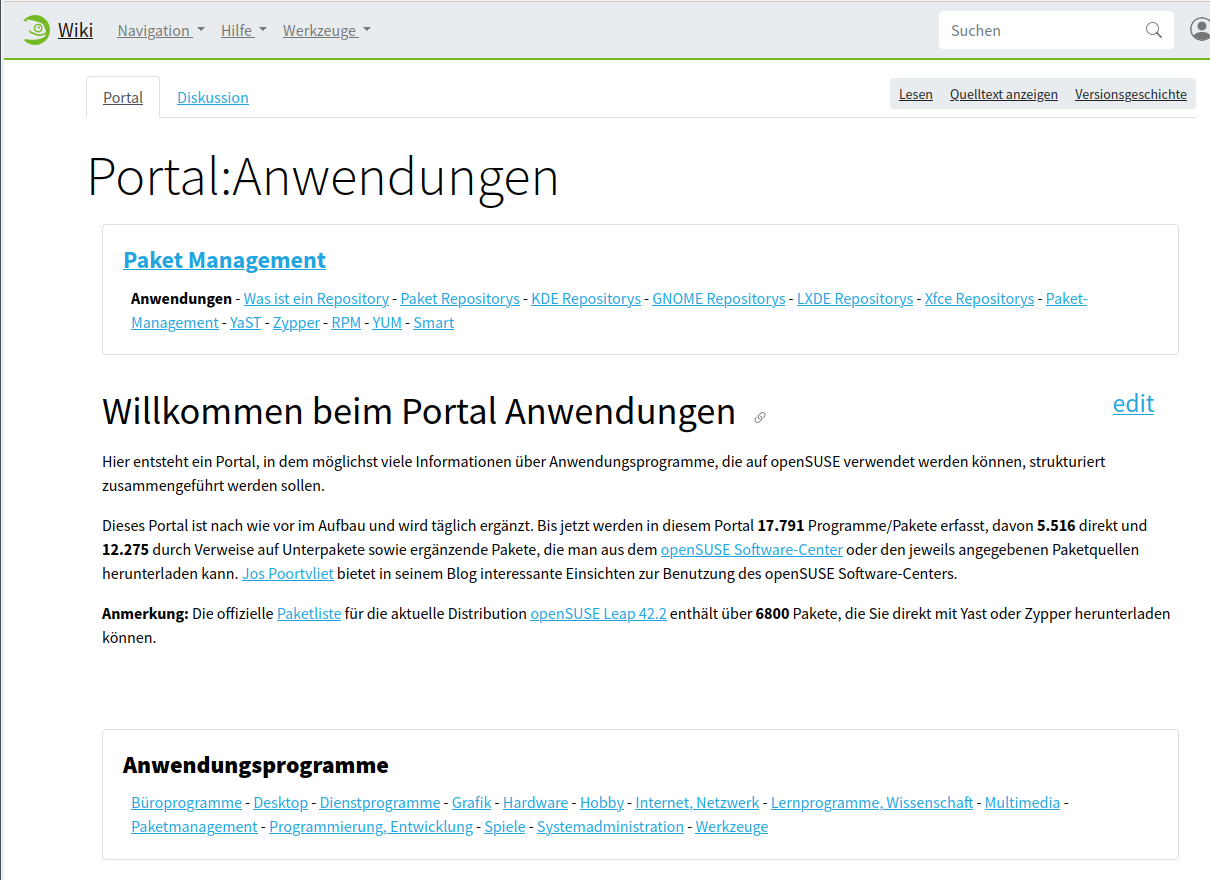
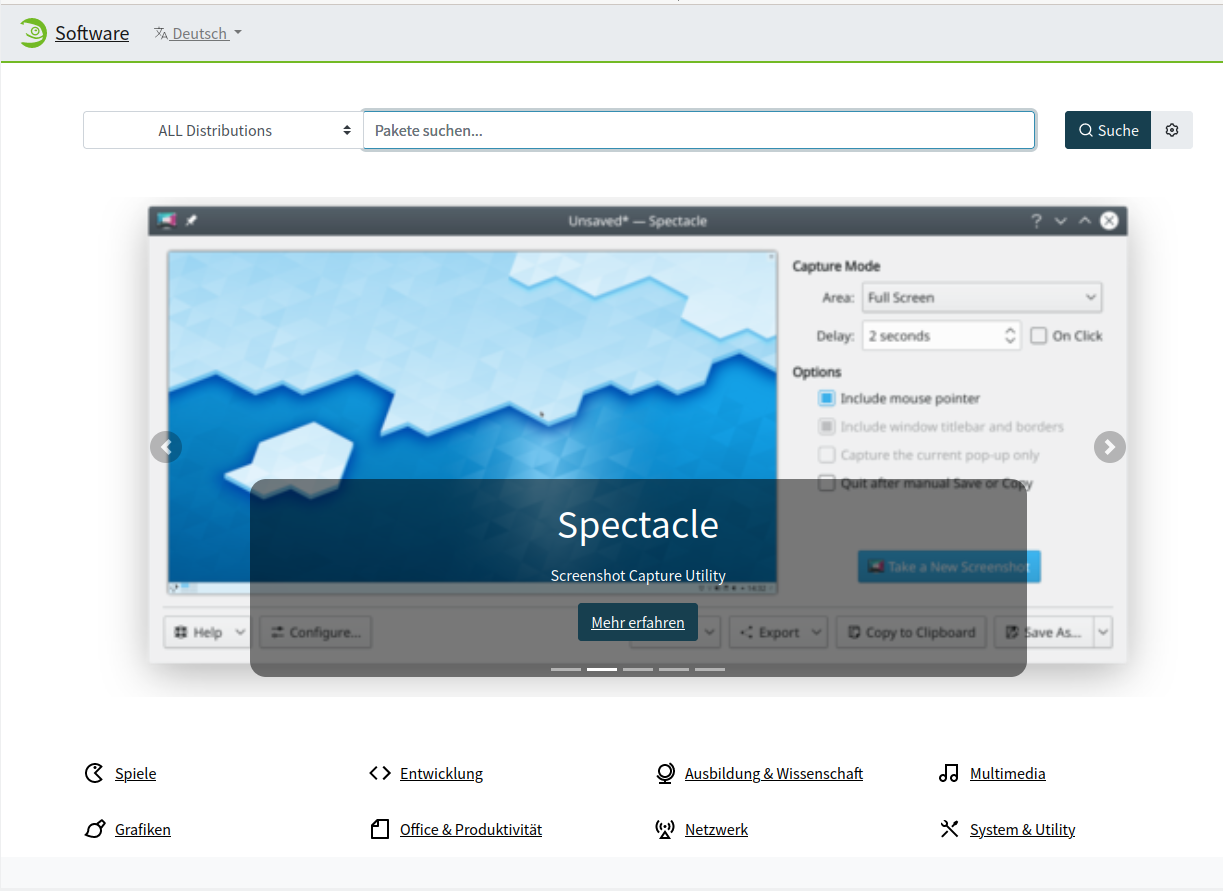
Online können Sie unter
https://software.opensuse.org/de (Deutsch)
https://software.opensuse.org/search (Englisch)
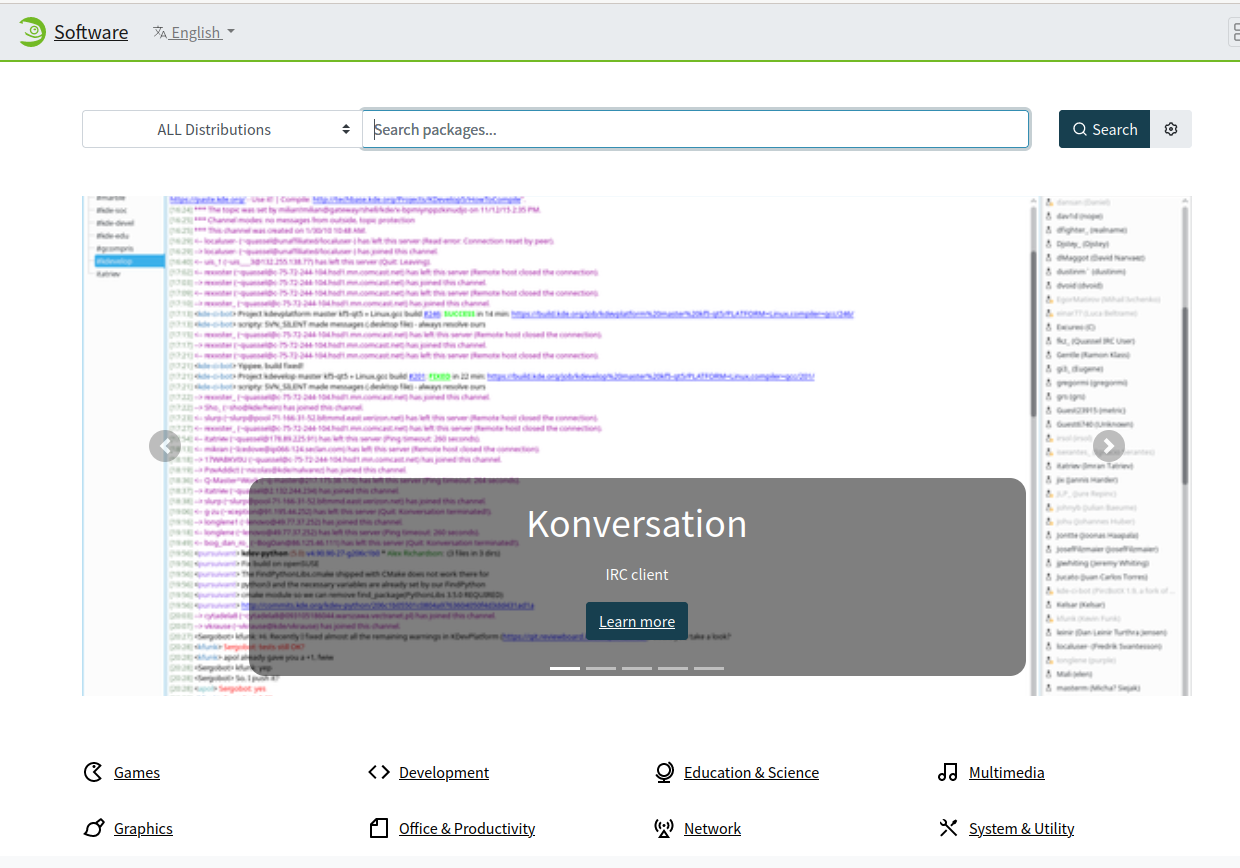
In folgender Tabelle
sind die wichtigsten openSUSE-Installationsquellen aufgeführt.
Aktivieren Sie die Installationsquellen für YaST mit einem Klick
auf den jeweiligen 1-Click-Button in der Spalte ganz rechts  .
Anschließend steht diese Installationsquelle in YaST zu Verfügung.
Oder Sie installieren eine Anwendung über ein Klick auf den
jeweiligen 1-Click-Button in der mittleren Spalte
.
Anschließend steht diese Installationsquelle in YaST zu Verfügung.
Oder Sie installieren eine Anwendung über ein Klick auf den
jeweiligen 1-Click-Button in der mittleren Spalte . Damit wird
die Installationsquelle automatisch mit aktiviert.
. Damit wird
die Installationsquelle automatisch mit aktiviert.
Anschließend können Sie in YaST über die Ansicht "Installationsquellen" in den aktivierten Installationsquellen nach Anwendungen stöbern und installieren.
|
Installationsquelle |
Beschreibung und Anwendungen |
Installationsquelle aktivieren |
openSUSE Leap 15.6 |
Die offizielle Installationsquelle für openSUSE Leap 15.6. Hier finden sich alle - mehr als 10.000 - Standardanwendungen, die für openSUSE Leap 15.6 verfügbar sind. Weitere populäre Anwendungen sind z. B.: Stellarium - umfangreiches
AstronomieprogrammGnuCash - Buchhaltung für
Privatpersonen und kleine Unternehmen |
Diese Installationsquelle ist nach der Installation des Basis-Systems automatisch aktiviert |
KDE-Extra |
Viele zusätzliche KDE-Anwendungen, die in der Standardversion von openSUSE Leap nicht enthalten sind, wie z. B. Scribus
|
|
|
Dieses Repository enthält zusätzliche Softwarepakete zur Unterstützung von Druckern und deren Treiber-Modulen, wie z. B. Epson Inkjet Brother Laserdrucker Samsung Laserdrucker |
|
|
|
Dieses Repository enthält zusätzliche Softwarepakete zur multimedialen Unterstützung wie bspw. Tools zum Schreiben von DVDs, TV-Karten und vieles andere mehr. Kdenlive |
|
|
|
Dieses Repository enthält zusätzliche Software-Pakete zur multimedialen Unterstützung, wie z. B. : Alsa, GStreamer, Jack und vieles andere mehr. |
|
|
|
In diesem Repository gibt es ebenfalls zusätzliche Softwarepakete zur multimedialen Unterstützung wie z. B.: Foto-Bearbeitung. |
|
|
| Multimedia-Pro-Audio | In diesem Repository findet
man Anwendungen, die im professionellen Audiobereich
verwendet werden, sie z B. Audacity  - komfortabler Audio-Editor - komfortabler Audio-Editor |
 |
|
In diesen Repositorys gibt es zusätzliche Softwarepakete für das Farbmanagement. xcalib
|
|
|
|
In diesem Repository findet man Programme für Kinder ab 2 Jahre sowie für Schule und Weiterbildung. |
|
|
|
Hier finden Sie Pakete zu Mathematik, Physik, Chemie,
Biologie uva., wie z. B. |
|
|
|
|
In diesem Repository finden Sie diverse Spiele und Simulationen, wie z. B.: Flight Gear Danger
from the Deep |
|
|
Tools, wie z.B.: |
|
|
|
In diesem Repository finden Sie diverse Grafikanwendungen. Bereits während der Installation mit dem VorKon-Extra-Installer werden daraus die folgenden Progamme installiert: - GIMP - DAS Bildbearbeitungsprogramm unter Linux- Darktable -
Aufbereitung und
Verwaltung von Digitalfotos - Inkscape - Bearbeitung von Vektorgrafiken (u. a. SVG) - Rawtherapee
- Bearbeitung von fotografischen Rohdaten (RAW) |
|
|
|
Repository für aktuelle stabile Pakete der Mozilla-Produkte Mozilla_Firefox, Mozilla_Thunderbird und SeaMonkey, welche von Mitgliedern der Community gepackt und betreut werden. Mozilla Seamonkey Bereits während der Installation mit dem VorKon-Extra-Installer
werden aus diesem Repository die folgenden Programme
installiert: - Mozilla Firefox - VorKonfigurator für die
aktuelle Version - Mozilla Thunderbird - VorKonfigurator für die
aktuelle Version |
|
|
|
In diesem Repository findet sich Software
zur Emulation alter Hardware, mit der für diese Hardware
entwickelte Software verwendet kan. Beispielsweise findet
sich hier DOSBox, mit dem alte DOS-Software genutzt werden
kann, oder SNES zur Nutzung alter Spiele des Nintendo
Entertainment Systems. Bereits während der Installation mit dem VorKon-Extra-Installer
wird aus diesem Repository das folgenden Programm
installiert: - DOSBox - SNES9x |
|
|
|
Dieses Repository enthält Software, zur Nutzung sog. Virtueller Rechner, wie z. B. VirtualBox QEMU
|
|
|
| Dokumentation |
Dieses Repiository enthält
Anwendungen zur Bearbeitung und Verwaltung von Dokumenten,
wie z. B. Sigil - Erstellen und Bearbeiten von
EBooks |
|
|
In diesem Repository findet sich Software rund um das Thema Publizieren für elektronische Medien und klassischen Papierdruck, wie z.B.: TexMaker
|
|
|
|
Dieses Repository enthält die LaTeX-Distribution für openSUSE Leap. |
|
|
|
Nützliche Hilfsprogamme, wie z. B die
bereits während der Installation mit dem VorKon-Extra-Installer
installierten Anwendungen: - Back in
Time - komfortables Backup-Programm - dupeGuru - Werkzeug zum Auffinden doppelter Dateien - rpmorphan
- Werkzeug zum Verwalten
"verwaister" RPM-Pakete |
|
|
|
In diesem Repository finden sich neben
Texteditoren auch Editoren für andere Dokumentenformate,
wie z. B. der bereits während der Installation mit dem VorKon-Extra-Installer
installierte XML Copy Editor - komfortabler Editor für XML-Dateien |
|
|
|
|
|
|
|
|
|
|
|
Packman |
Im Packman-Repository sind viele
Softwarepakete enthalten, so auch Multimedia-Pakete für
die wichtigsten Dateiformate, wie beispielsweise
DivX-Codec oder für die mp3-Wiedergabe. Eine vollständige
Liste der Pakete gibt es auf der Internetseite
des PackMan-Projektes. Während der Installation mit dem VorKon-PackMan-Installer wurden u. a. bereits die folgenden beiden Anwendungen installiert: - MPlayer - Wiedergabe von Multimedia-Dateien |
|
|
VLC media player (Video-Lan-Client) |
openSUSE VLC-Repositorys enthalten Pakete
für x86 sowie x86_64 Architektur, inklusive aller
benötigten Bibliotheken die nicht mit einer
openSUSE-Distribution ausgeliefert werden. Beispiele sind
Pakete wie VideoLanClient, Bibliotheken und viele mehr.
Dieses Repository wird bereits während der Installation
durch den VorKon-Extra-Installer aktiviert. |
|
|
Proprietäre NVIDIA-Grafik-Treiber |
In Zusammenarbeit mit Novell stellt NVIDIA
Paket-Repositorys mit den eigenen, proprietären Treibern,
speziell für die Distributionen von openSUSE und Novell
bereit. Dieses Repository wird bereits während der
Installation durch den VorKon-Extra-Installer
aktiviert. |
|
Nachdem alle gewünschten Pakete auf die Festplatte gespeichert wurden, ist die Installation von openSUSE VorKon 19/20 abgeschlossen. Nun können Sie sich mit dem System und seinen Anwendungen vertraut machen. In den Handbüchern:
finden Sie umfangreiche Informationen zu den von der Standardversion von openSUSE Leap 15.4 mitgelieferten Anwendungen. Hinweise zum Umgang mit Novells AppArmor finden Sie im englischen Novell AppArmor Administration Guide (PDF) (sowie im deutschsprachigen Novell AppArmor-Administrationshandbuch der Vorversion).
In der Rubrik Dokumentation
finden Sie noch weitere Informationen rund um Linux und seine
Anwendungen.
Sicher werden trotz
der Fülle des hier bereitgestellten Materials noch Fragen offen
bleiben. Im Internet finden Sie beispielsweise im Linux-Club,
dem deutschsprachigen Forum zu SUSE Linux und openSUSE, eine
erste Anlaufstelle. Dort werden im Forum auch Fragen zu
erweiterten Multimediafähigkeiten von openSUSE Leap 15.4
besprochen.
Weitere Informationen zu diesem Thema finden Sie auch online auf
den Seiten der SUSE. Insbesondere ist hier die
Seite Zusätzliche Paketquellen für YaST interessant.
Eine weitere Anlaufstelle für eine Fülle von Themen rund um
openSUSE ist das übersichtlich gestaltete Wiki
des Linux-Club. Interessante Software für openSUSE findet
sich beispielsweise bei Packman. Wie Sie die Multimediafähigkeiten
Ihres Systems erweitern, wird auf dieser Seite des Linux-Club-Wiki
beschrieben. Eine Übersicht über zusätzliche Paketquellen bietet diese Seite von openSUSE und diese Seite des Linux-Club-Wiki.
Nachdem Sie sich ein wenig mit openSUSE VorKon 19/20 vertraut gemacht haben, sind Sie sicher bald in der Lage, das System entsprechend Ihren Wünschen optimal zu nutzen. Vielleicht können Sie schließlich sogar noch dem einen oder anderen Neueinsteiger unter die Arme greifen :-).
Hardwaretreiber werden von Linux benötigt, um auf die Hardwarekomponenten des Rechners zugreifen zu können. Treiber werden üblicherweise als sogenannte Module dem Linux-Kernel, dem Kern des Linux-Betriebssystems, hinzugefügt. Dies kann beim Start des Rechners, aber auch später im laufenden Betrieb geschehen.
Diese Treiber werden sowohl von freien Entwicklern als auch von kommerziellen Unternehmen entwickelt. Ein gutes Beispiel hierzu ist der HPLIP-Treiber. Mit den Programmen hp-setup bzw. hp-toolbox können hier Anwender ihre Geräte auch unter Linux sehr gut konfigurieren. Diese Programme finden Sie im RPM-Paket hplip von openSUSE. Dementsprechend unterliegen Treiber auch unterschiedlichen Lizenzen, die nicht immer mit der GPL-Lizenz von Linux übereinstimmen. Manchmal können auch durch die Informationspolitik mancher Hardwarehersteller keine oder nur rudimentär funktionierende Treiber entwickelt werden.
Hardware unter Linux kann also ein Problem darstellen. Ein Blick in die folgende Dokumentation:
im Handbuch openSUSE - Referenz:
Weiterhin interessant als Hintergrundinformation sind auch diese Seiten aus den Handbüchern der Vorversion SuSE Linux 10.1:
2.4. Hardware (aus dem Handbuch SUSE Linux-Start)
9.2. Probleme bei der Installation (aus dem Handbuch SUSE Linux-Start 10.1)
31. PCMCIA (aus dem Handbuch openSUSE - Referenz 10.1)
15.3. Webcams und motv (aus dem Handbuch SUSE Linux-Anwendungen 10.1)
18.1. Anschließen der Kamera (aus dem Handbuch SUSE Linux-Anwendungen 10.1)
erspart Ihnen später das eine oder andere frustrierende Erlebnis.
Lassen Sie sich durch die Fülle der in den Artikeln detailliert dargestellten Informationen nicht verwirren. Zunächst reicht es sicher, sich nur die einführenden Abschnitte der Artikel duchzusehen, um zu erkennen, ob die vorliegende Hardware vielleicht im Zusammenspiel mit Linux Probleme bereitet.
Im allgemeinen enthalten die Linux-Distributionen von Hause aus alle Treiber für die wichtigen Hardwarekomponenten. Seit der Version 10.1 liefert SUSE jedoch ihr Linux-System ohne eine Vielzahl von (kommerziellen) Treibern aus. Und seit der Version openSUSE 11.0 werden proprietäre Kerneltreiber z. B. für USB-Geräte nicht mehr unterstützt. Für WLAN-Adapter, für die es keinen freien Linux-Treiber gibt, steht aber mit NDISwrapper ein nützliches Tool zu Verfügung, mit dem man auch diese Geräte unter Linux nutzen kann. Weitere Hinweise finden Sie unter der Rubrik VorKon.
Falls bestimmte Geräte bei der Installation nicht oder nur unzureichend eingerichtet werden können, müssen Sie sich nun nicht zusätzliche Treiber selber aus dem Internet zusammensuchen und vielleicht auch noch selber aus dem Quellcode erstellen. Denn Dank dieser DVD liegen für Sie zusätzliche Treiber in den Installationsquellen obs, packman und vorkon gleich fertig zur Installation bereit.
Wenn Sie bei der Installation des Basissystems openSUSE Leap 15.4 oder der Anwendungen aus den zusätzlichen DVD-Installationsquellen auch mithilfe der beigefügten Dokumentation nicht mehr weiterkommen, können Sie gerne unseren Support in Anspruch nehmen.
Der auf der ersten Seite des Booklets abgedruckte persönliche Gutschein-Code berechtigt Sie zu 12 Monaten kostenlosem Installationssupport per E-Mail/Telefon, Fernwartung mit vink durch unseren Support und kostenfreiem Zugang zu Updates der DVD-VorKon-Anwendungen bis zum Erscheinen der Nachfolgeversion über den VorKon-Shop.
Bei der Bestellung in unserem VorKon-Shop erhalten Sie ein Paßwort, das aber nur für die Anmeldung im VorKon-Shop notwendig ist.
Nachdem Ihre Bestellung inkl. Gutschein-Code bei uns eingetroffen ist, erhalten Sie von unserem VorKon-Shop eine Mail mit Ihrem individuellen URL-Key, der Ihnen von nun an direkten Zugang zu Ihrem persönlichen Internet-Verzeichnis des VorKon-Shop ermöglicht.
Der URL-Key beginnt immer mit
vkd-
gefolgt von einigen Zahlen und Buchstaben.
Bitte ersetzen Sie <URL-Key> durch die Zeichenkette ("Paßwort-Schlüssel"), die Ihnen per Mail nach der Freischaltung von uns zugeschickt wird.
Ein persönliches Internet-Verzeichnis auf unserem Server http://www.vorkon.de hat
folgende Struktur:
http://www.vorkon.de/vkd/<URL-Key>/
Der individuelle URL-Key ist Teil der dargestellten URL, die dadurch jedem Kunden Zugang zu seinem ganz eigenen, persönlichen Internet-Verzeichnis bietet. Durch den individuellen URL-Key wird gewährleistet, daß diese URL für jeden Kunden anders aussieht und dementsprechend nur dieser Zugang zu seinem Internet-Verzeichnis auf unserem Server erhält.
In Ihrem persönlichen Internet-Verzeichnis finden Sie mehrere Unterverzeichnisse, u. a. für Installationsanleitungen und Dokumentation. Gleichzeitig ist eines der Unterverzeichnisse als Installationsquelle für Software-Pakete im üblichen RPM-Format vorbereitet, von der aus Sie bequem die VorKon-Shop-Software direkt aus dem Internet auf Ihren Rechner installieren können. Ein zusätzlicher Download ist nicht notwendig.
Diese Installationsquelle hat die URL
http://www.vorkon.de/vkd/<URL-Key>/RPM
Die Installation der Updates aus dem Vorkon-Shop machen wir Ihnen hier wie bei der DVD über die 1-Click-Installation in der Online-Installationsanleitung ganz einfach.
Die Installation von Software mit der 1-Click-Installation von
dieser DVD ist kinderleicht:
Im Browser (z. B. Firefox oder Konqueror) einfach in einer der
Installationsanleitungen auf einen solchen Button  klicken.
Beispielsweise installieren wirodbc-init-vorkon
aus dem Workshop: OOorg, ODBC & MySQL. Nun
öffnet sich ein neues Fenster:
klicken.
Beispielsweise installieren wirodbc-init-vorkon
aus dem Workshop: OOorg, ODBC & MySQL. Nun
öffnet sich ein neues Fenster:
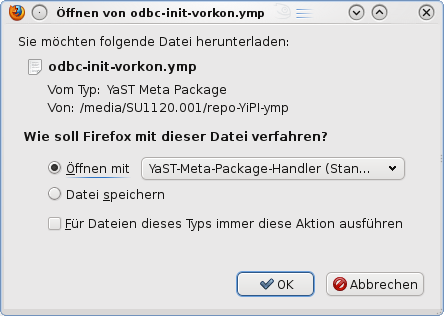
Klicken Sie hier einfach auf <OK>. Nun öffnet sich wiederum
ein neues Fenster:
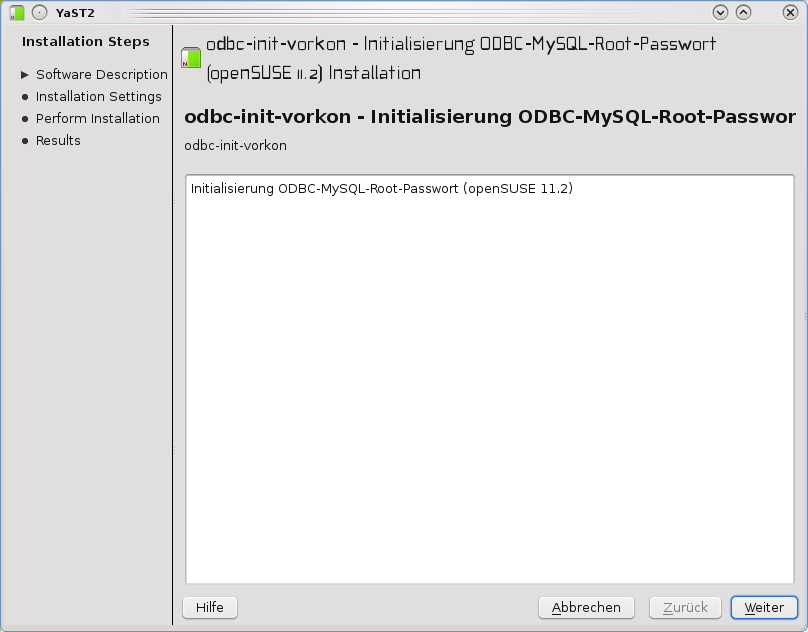
Zur Sicherheit wird Ihnen noch einmal angezeigt, welche Anwendung
installiert werden soll. Im Normalfall klicken Sie hier einfach
auf <Weiter>. Ein neues Fenster öffnet sich:
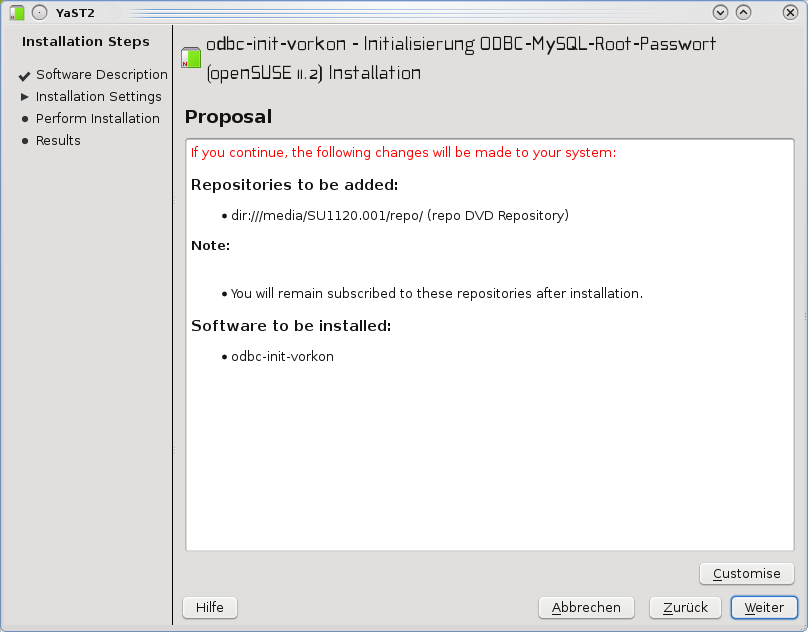
Noch einmal zur Sicherheit wird Ihnen vor der Installation
angezeigt, was während der Installation am System verändert werden
wird. Sie haben hier die Möglichkeit die Vorgaben anzupassen (z.
B. Repository wird nach der Installation nicht behalten) oder
abzubrechen. Im Normalfall klicken Sie auch hier wieder auf
<Weiter>.
Ein neues Fenster öffnet sich mit einem allerletzten Warnhinweis:
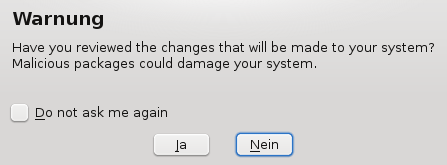
Im Normalfall klicken Sie einfach auf <Yes> bzw. <Ja>.
Da auch irgendwelche Seiten aus dem Internet mit der
1-Click-Installation ausgestalttet sein können, ist dieser Hinweis
berechtigt. Nutzen Sie also die 1-Click-Installation besser
nur auf Seiten, denen Sie vertrauen können, wie z. B. die Seiten
des openSUSE Build Service (OBS).
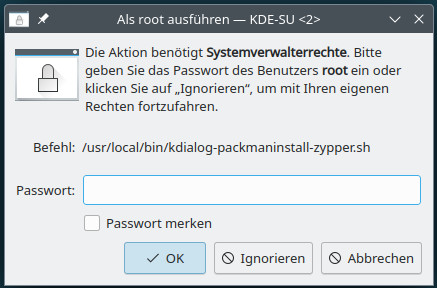
Da die Installation Systemverwalter-Rechte benötigt, öffnet sich
ein weiteres Fenster, in dem Sie das root-Paßwort eingeben:
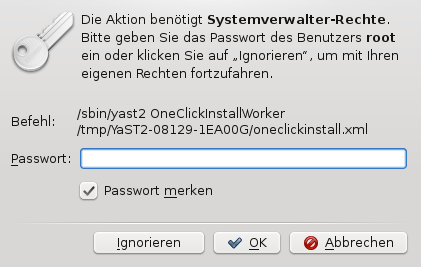
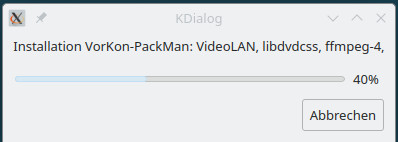
Nun werden die ausgewählten Anwendungen installiert. Den Abschluß
der Installation zeigt schließlich ein weiteres Fenster
an.
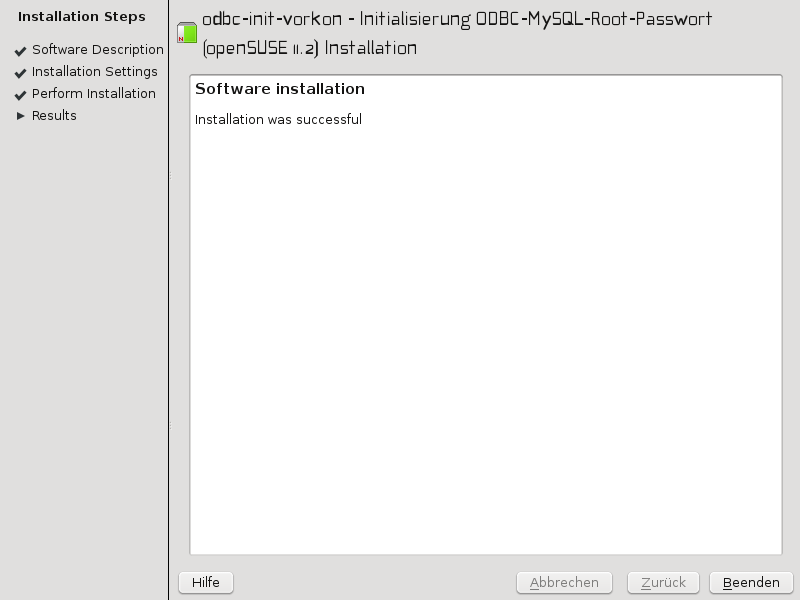
Mit Klick auf <Beenden> ist die Installation abgeschlossen.
Nun stehen die installierten Anwendungen zu Ihrer Verfügung.
