Einleitung
QtScrcpy ist eine grafische Benutzeroberfläche für scrcpy, die eine problemlose
Einbindung und Nutzung eines Android-Gerätes mit Ihrem Computer
erlaubt.
QtScrcpy hat eine integrierte Bildschirm-Aufnahmefunktion, die Möglichkeit den Bildschirm des USB-Gerätes zwischenzeitlich (z. B. während des Spielens) auszuschalten, Audio-Routing und eine Key-Mapping-Funktion, die über JSON-Dateien konfiguriert wird.
QtScrcpy hat eine integrierte Bildschirm-Aufnahmefunktion, die Möglichkeit den Bildschirm des USB-Gerätes zwischenzeitlich (z. B. während des Spielens) auszuschalten, Audio-Routing und eine Key-Mapping-Funktion, die über JSON-Dateien konfiguriert wird.
1. Installation von QtScrcpy
Das
Programm QtScrcpy muss nicht
separat installiert werden, sondern wird während
Systeminstallation im Schritt VorKon-Extra-Installer
gemeinsam mit zahlreichen anderen Programmen installiert.
Hinweis: Sollten in den nächsten Schritten Probleme auftauchen, benden Sie zunächst QtScrpy, falls es bereits gestartet wurde.
Ziehen Sie anschließend den USB-Stecker Ihre Mobiltelefons von Ihrem Computer ab, falls es bereits mit Ihrem Rechner verbunden war.
Setzen Sie danach in den Einstellungen der Systemsteuerung Ihres Android-Gerätes unter dem Menüpunkt Entwickleroptionen das USB-Debugging auf nicht-aktiv, dann wieder auf aktiv und wählen Sie USB-Debugging-Autorisierungen aufheben:
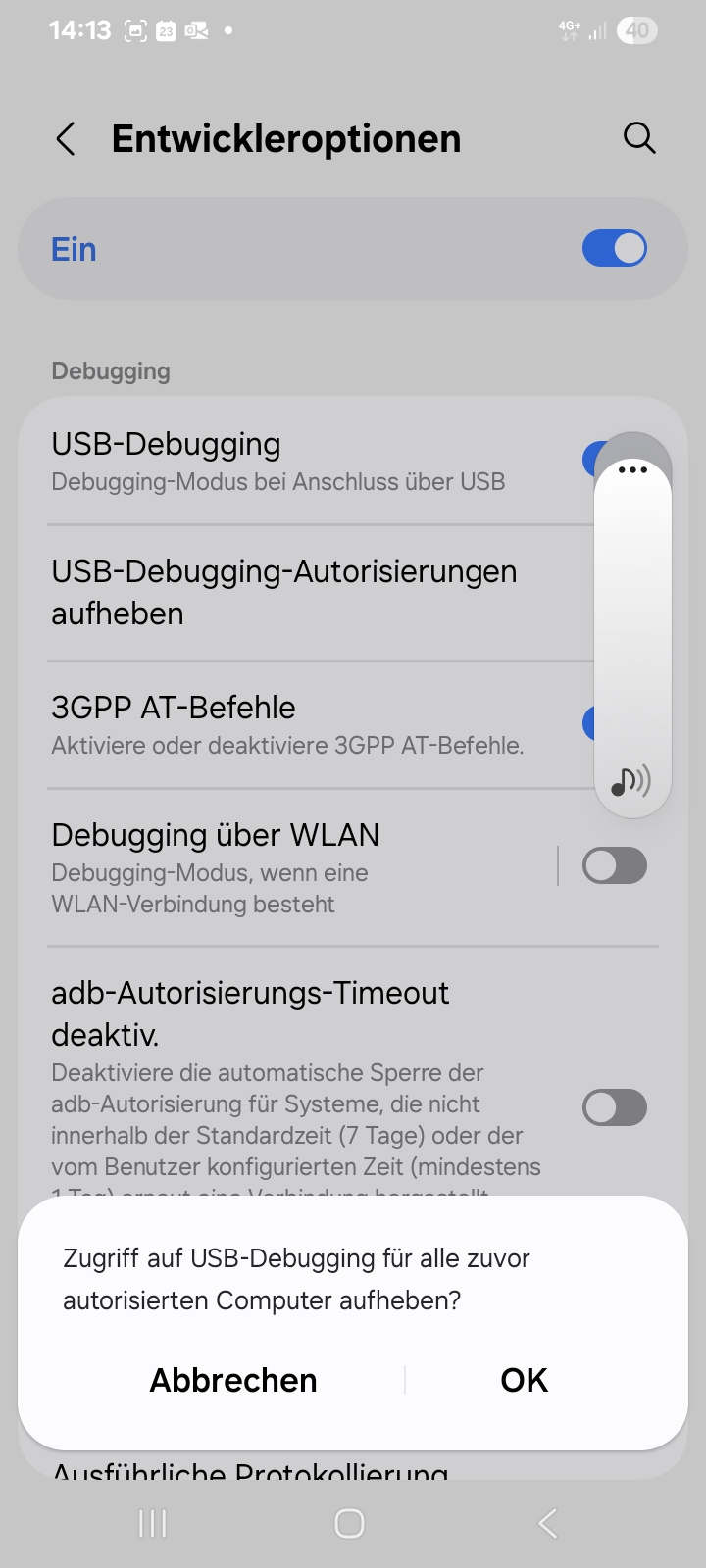
Klicken Sie zum Abschluss auf OK. Die Schritte dieses Hinweises sind nur notwendig, falls bei der Einrichtung Ihres Android-Gerätes zu Problemen kommt.
1.1
Einrichtung des Android-Gerätes
Bis jetzt sollten
Sie Ihr Mobiltelefon noch nicht per USB mit
Ihrem Computer verbunden haben; ziehen Sie es ggf.
wieder von Ihrem Rechner ab.
Wechseln Sie in den Einstellungen der Systemsteuerung Ihres Android-Gerätes zum Menüpunkt Entwickleroptionen:
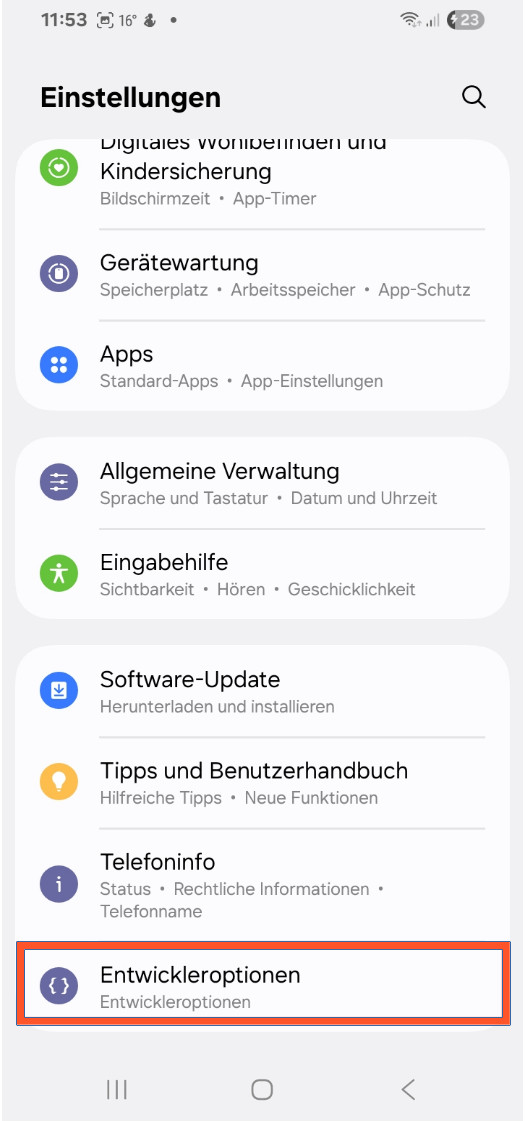
Setzen Sie hier die Entwickleroptionen auf Ein und setzen Sie das USB-Debugging auf aktiv:
Hinweis: Sollten in den nächsten Schritten Probleme auftauchen, benden Sie zunächst QtScrpy, falls es bereits gestartet wurde.
Ziehen Sie anschließend den USB-Stecker Ihre Mobiltelefons von Ihrem Computer ab, falls es bereits mit Ihrem Rechner verbunden war.
Setzen Sie danach in den Einstellungen der Systemsteuerung Ihres Android-Gerätes unter dem Menüpunkt Entwickleroptionen das USB-Debugging auf nicht-aktiv, dann wieder auf aktiv und wählen Sie USB-Debugging-Autorisierungen aufheben:
Klicken Sie zum Abschluss auf OK. Die Schritte dieses Hinweises sind nur notwendig, falls bei der Einrichtung Ihres Android-Gerätes zu Problemen kommt.
1.1
Einrichtung des Android-Gerätes
Bis jetzt sollten
Sie Ihr Mobiltelefon noch nicht per USB mit
Ihrem Computer verbunden haben; ziehen Sie es ggf.
wieder von Ihrem Rechner ab.Wechseln Sie in den Einstellungen der Systemsteuerung Ihres Android-Gerätes zum Menüpunkt Entwickleroptionen:
Setzen Sie hier die Entwickleroptionen auf Ein und setzen Sie das USB-Debugging auf aktiv:
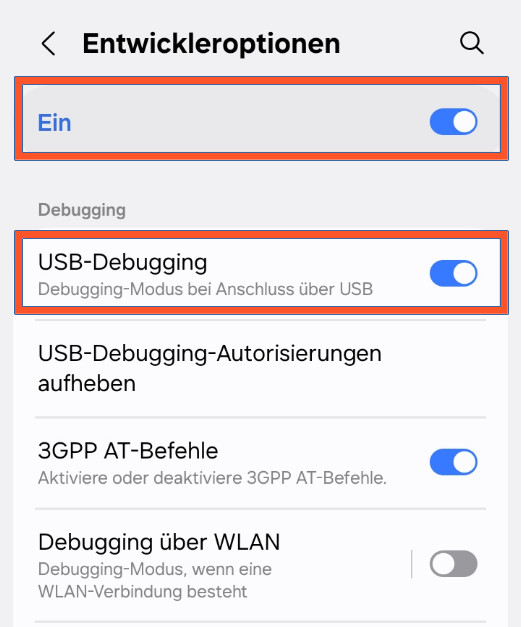
Verbinden Sie Ihr Mobiltelefon im nächsten Schritt per USB mit Ihrem Rechner. Kurz darauf, sollte Ihr System anzeigen, dass das per USB angeschlossene Android-Gerät erkannt wurde:
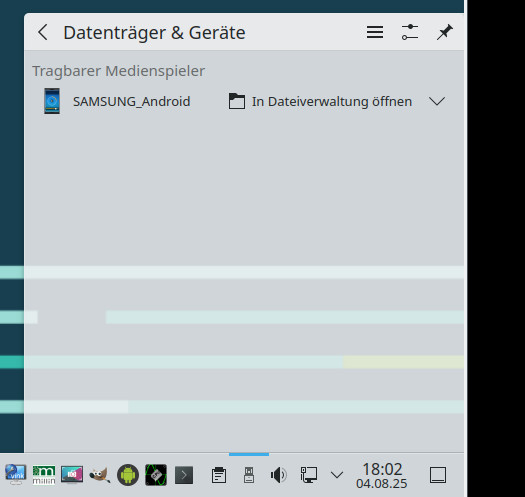
Sollten Sie jetzt die Option In Dateiverwaltung öffnen wählen, zeigt Ihr Android-Gerät einen Warnhinweis:
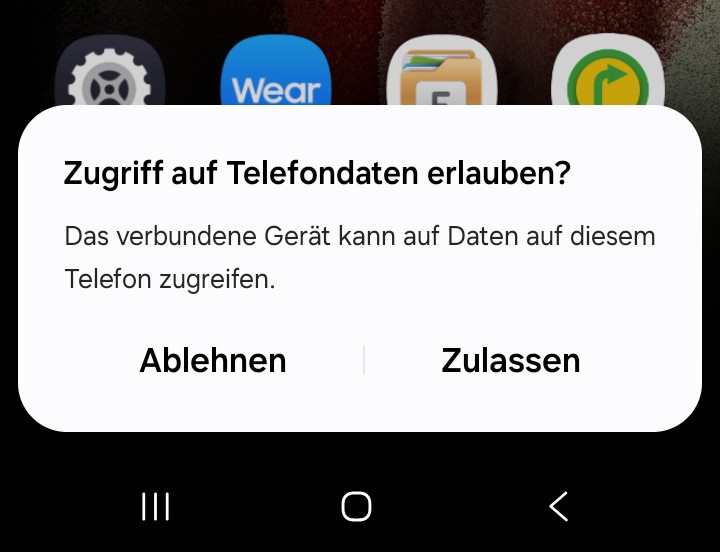
Klicken Sie auf Zulassen, falls Sie den Inhalt Ihres Android-Gerätes im Dateimanager angezeigt bekommen möchten.
Je nach Gerät können weitere Meldungen, wie z. B. die Folgende, angezeigt werden:
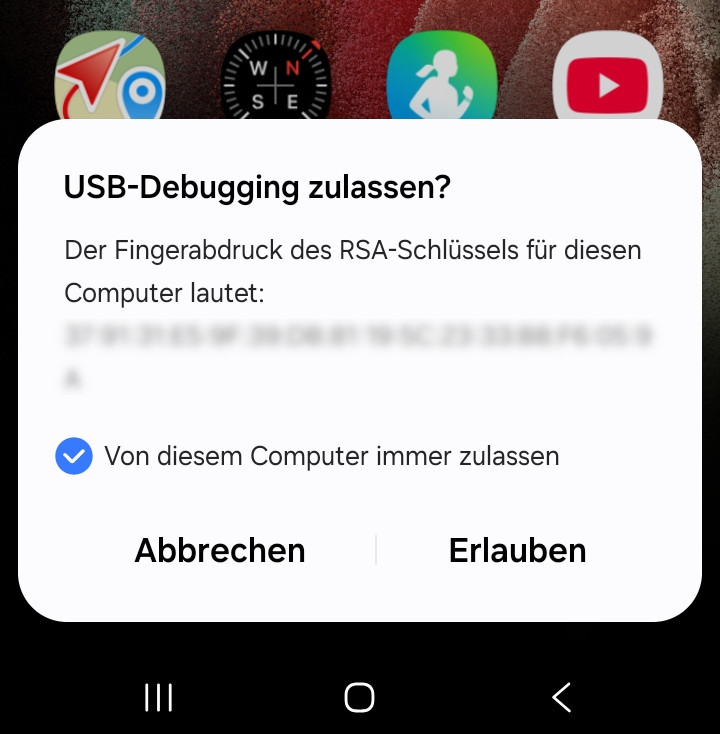
Wählen Sie wie in diesem Beispiel im Regelfall von diesem Computer immer zulassen und klicken Sie auf Erlauben.
Sollten Sie das Android-Gerät an einem Fremdsystem anmelden sind andere Sicherheitsaspekte zu beachten. Hierzu finden Sie im Internet zahlreiche Hinweise.
1.2 Starten
von QtScrpy
Nachdem das Programm
eingerichtet ist, klicken Sie in der Menüleiste auf das Symbol von
QtScrpy: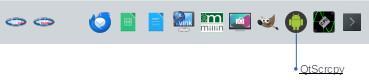
Im Anschluss wird das Programm gestartet und Sie erhalten einen Warnhinweis auf dem angeschlossenen Android-Gerät:
Das Auswahlfeld Double click to connect im Programmfenster von QtScrpy ist leer:
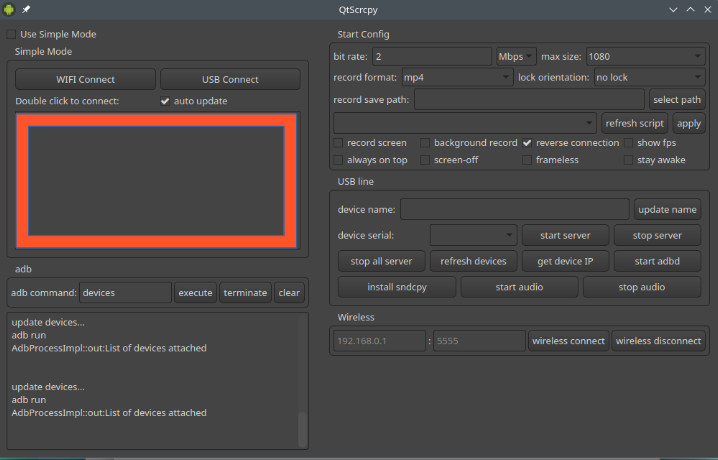
Wählen Sie auf Ihrem Android-Gerät in dem Warnhinweis jetzt die Option Zulassen:
Im Programmfenster von QtScrpy wird das USB-Gerät jetzt angezeigt:
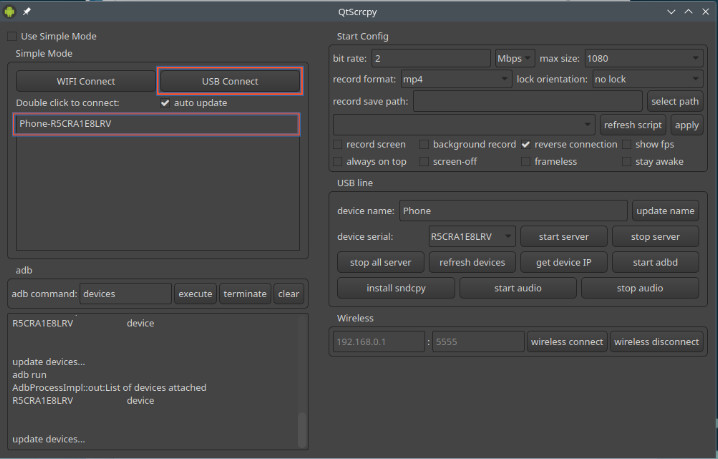
Mit einem Klick auf USB-Connect oder einem Doppelklick auf das Android-Gerät im Auswahlfenster wird es auf dem Desktop angezeigt:
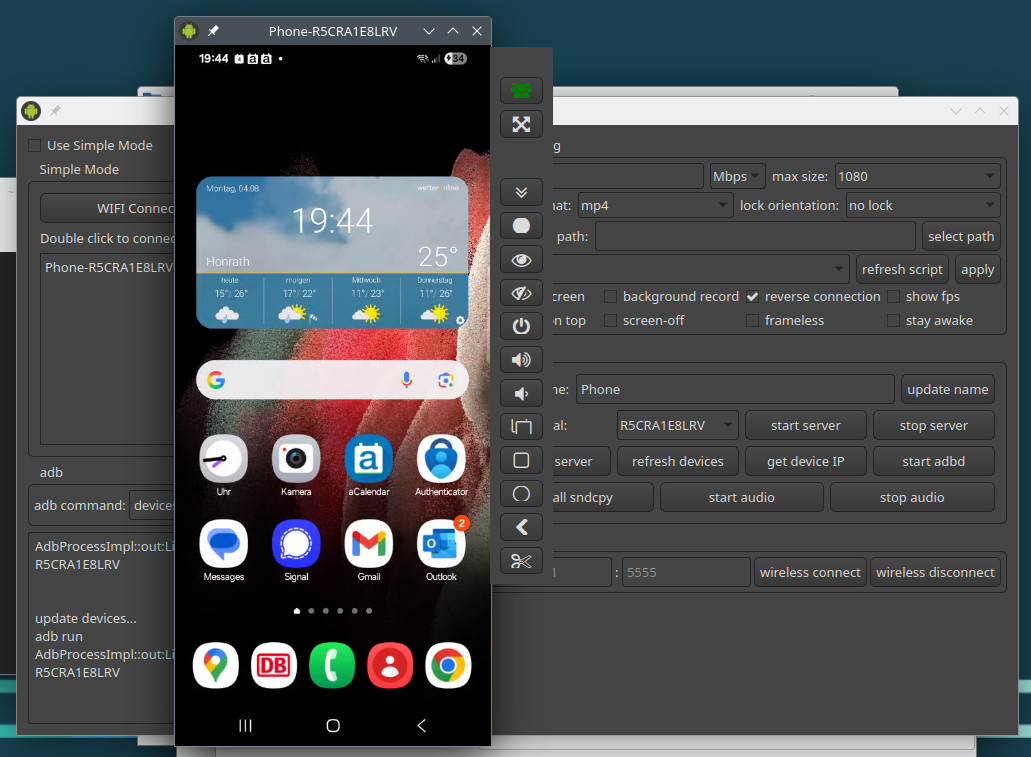
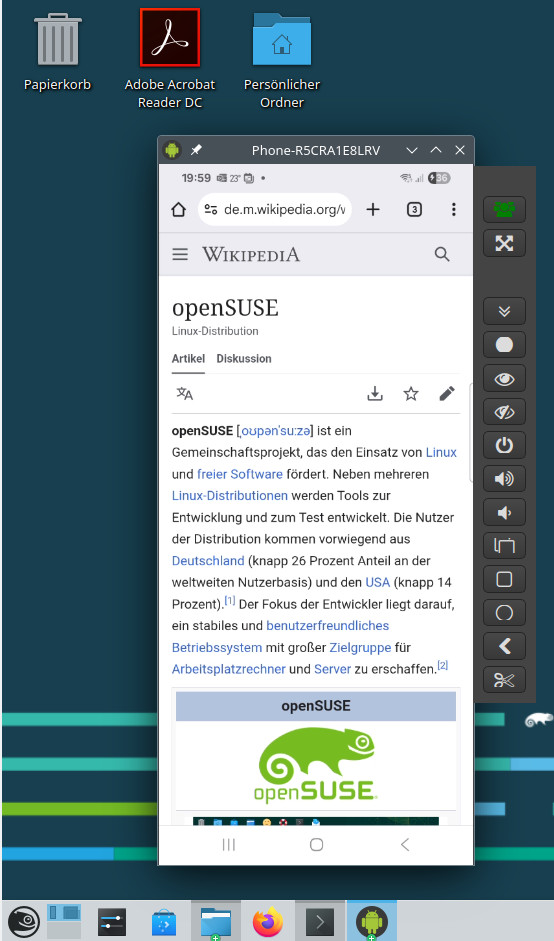
Zum Abschluss minimieren Sie das QtScrpy-Programmfenster. Damit lässt sich Ihr Android-Gerät jetzt per Maus und Tastatur Ihres Rechners (fern-)bedienen, was in vielen Fällen die Nutzung Ihres Android-Gerätes erleichtert:
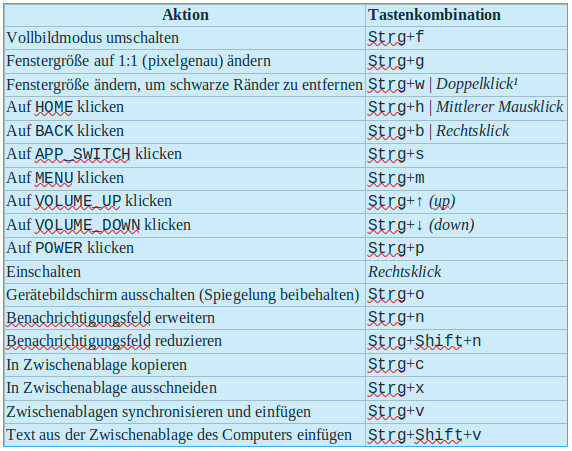
Bei der Benutzung können folgende Tastenkombinationen verwendet werden:
Wir wünschen Ihnen angenehmes Arbeiten mit QtScrpy unter openSUSE Leap 15.6 VorKon.